- Bluetooth muss auf Ihrem Smartphone oder Tablet aktiviert sein
- Betriebssysteme Android 14 oder iOS 17 und höher
- MS Authenticator-App als Passwort-Manager festlegen
- Bluetooth must be enabled on your smartphone or tablet
- Operating systems: Android 14 or iOS 17 and later
- Set the MS Authenticator app as your password manager
Schritt 1: Authenticator App öffnen
Öffnen Sie auf Ihrem Tablet oder Smartphone die Microsoft Authenticator-App und
wählen Sie Ihr HFT-Profil aus. Tippen Sie anschließend auf „Passkey erstellen“.
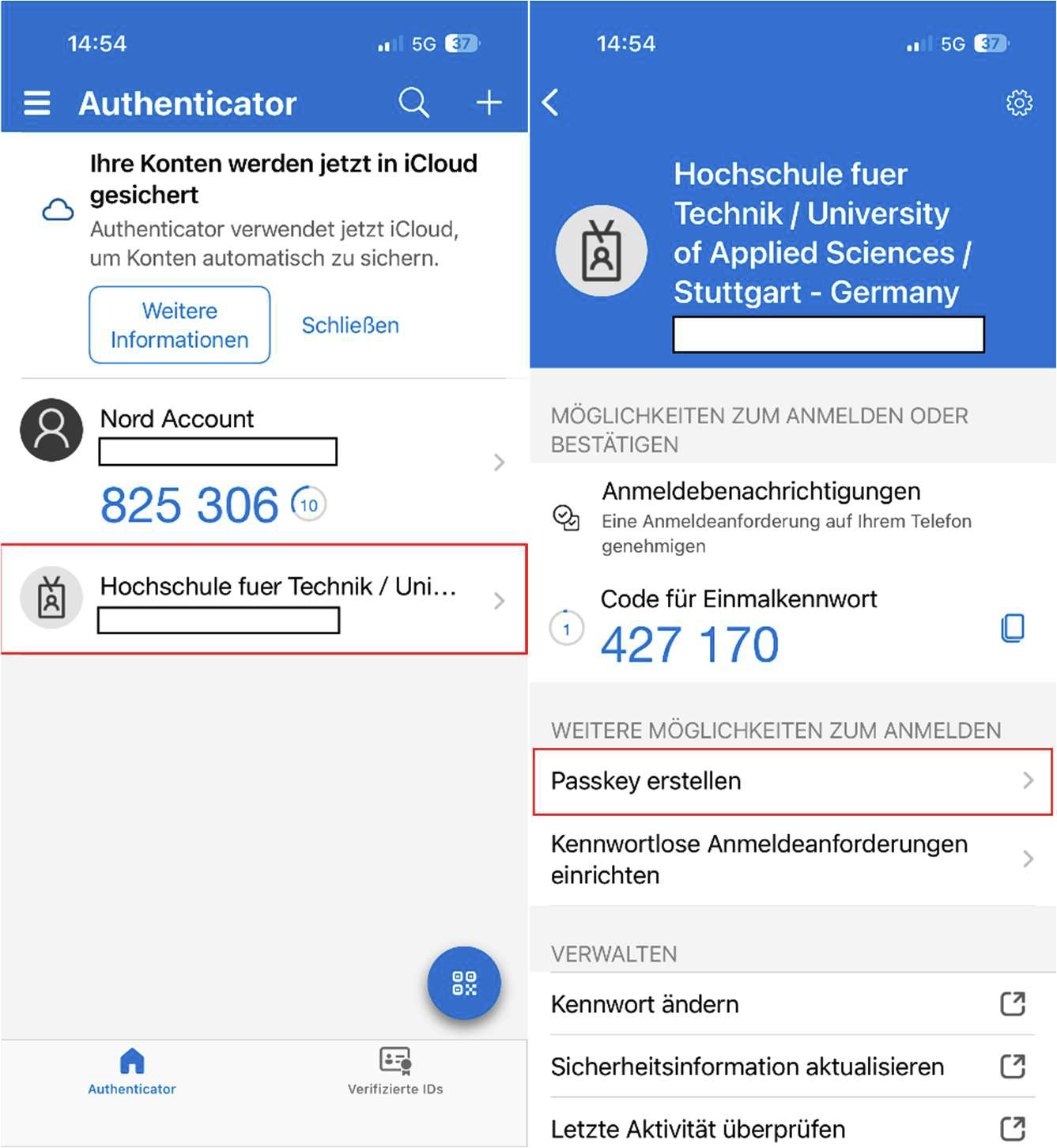
Step 1: Open the Authenticator app
Open the Microsoft Authenticator app on your tablet or smartphone and
select your HFT profile. Then tap “Create Passkey.”
Schritt 2: Anmelden
Tippen Sie auf „Anmelden“, um zur HFT-Anmeldeseite weitergeleitet zu werden. Geben
Sie dort Ihre HFT-Zugangsdaten ein und bestätigen Sie die Anmeldung anschließend
über die Microsoft Authenticator-App.
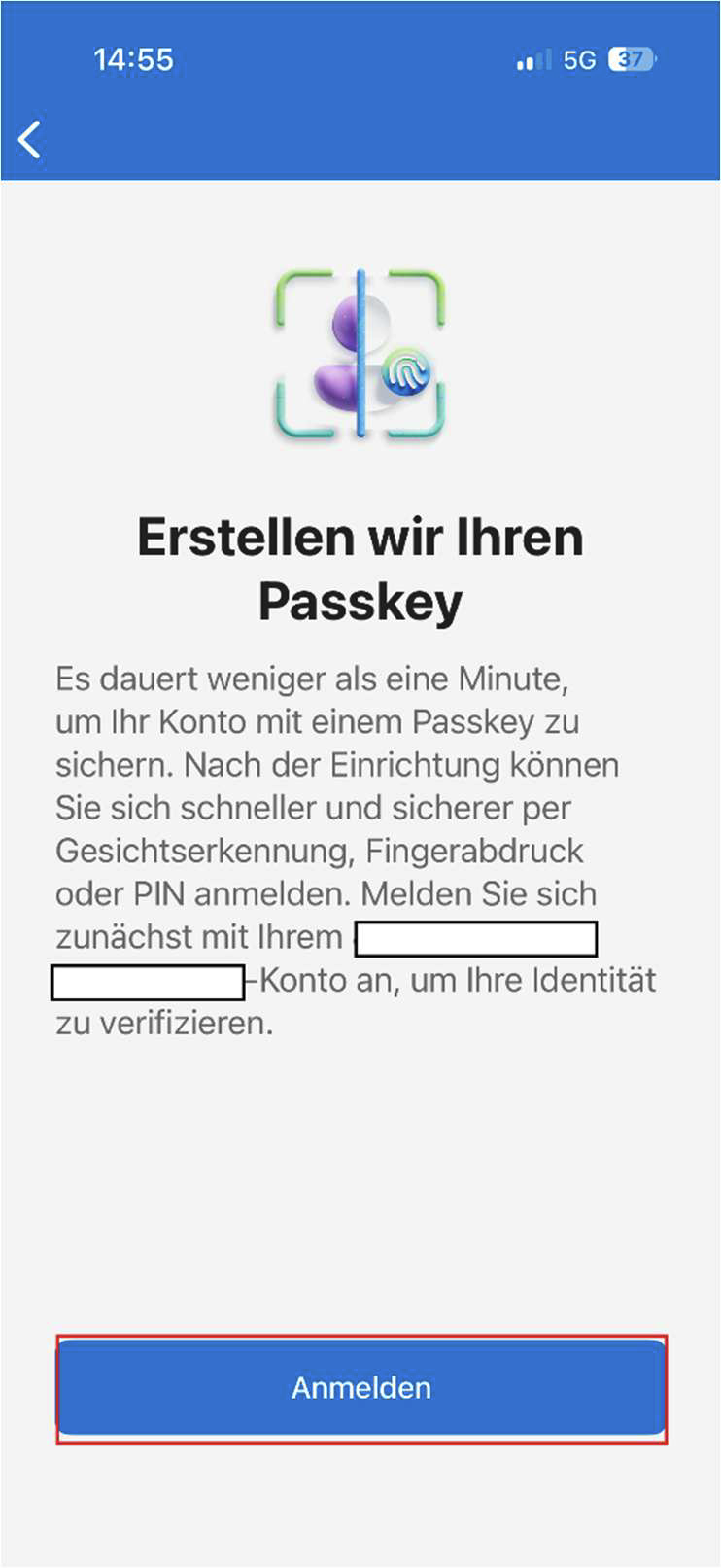
Step 2: Sign In
Tap “Sign In” to be redirected to the HFT sign-in page. Enter your HFT login credentials there,
and then confirm the sign-in using the Microsoft Authenticator app.
Einrichtung abgeschlossen!
Wenn dieser Bildschirm angezeigt wird, wurde der Passkey erfolgreich für Ihr HFT-Konto
eingerichtet.
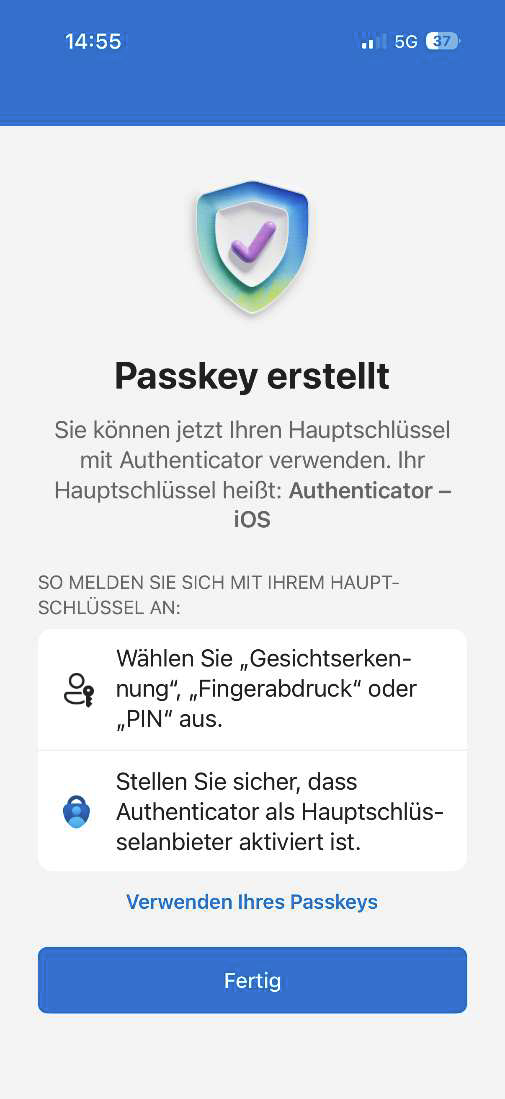
Setup Complete!
When this screen appears, the passkey has been successfully set up for
your HFT account.