 Inhaltsverzeichnis
QPilot
Preisliste
Welche Kopierer stehen zur Auswahl
Druckjobs in den PC-Pools versenden
Scannen
Vorgehensweise
Abholen des Scans
Vorgehensweise
Drucken von Speichergerät
Vorgehensweise
Scannen auf Speichergerät
Vorgehensweise
Mobiles Drucken
Vorgehensweise
Mobilen Druck abholen
Vorgehensweise
 QPilot

 Preisliste
Format |
einseitig oder duplex |
Farbig oder schwarz/weiß |
Preis |
DinA4 |
Einseitig |
Sw |
0,05 |
DinA4 |
Duplex je Seite |
Sw |
0,05 |
DinA4 |
Einseitig |
Farbig |
0,30 |
DinA4 |
Duplex je Seite |
Farbig |
0,30 |
DinA3 |
Einseitig |
Sw |
0,10 |
DinA3 |
Duplex je Seite |
Sw |
0,10 |
DinA3 |
Einseitig |
Farbig |
0,60 |
DinA3 |
Duplex je Seite |
Farbig |
0,60 |
Tabelle 1 QPilot Preisliste Drucken

 Welche Kopierer stehen zur Auswahl
|
Kopiererbezeichnung |
Bau-Raum |
1 |
neu / unbekannt |
Bau 4 zurzeit in Bau 8 242 |
2 |
(501) |
Bau 5 0.87 |
3 |
neu / unbekannt(311) |
3-124 |
4 |
neu / unbekannt(332) |
3-324 |
5 |
211 |
Bibliothek 2. OG |
6 |
LS 1 |
LS 154.1A |
7 |
neu / unbekannt(201) |
2-021 |
8 |
nicht aufgedruckt(101) |
1-008 |
9 |
102 |
1-008 |
10 |
103 |
1-008 |
Tabelle 2 QPilot Standort Kopierer
 Druckjobs in den PC-Pools versenden
Studierende der HFT können von den Rechnern in den Computerräumen Druckaufträge an die Kopiergeräte über den QPilot-Server senden und diese innerhalb von 5 Tagen an den Kopiergeräten abrufen. Dazu benötigen Sie Guthaben auf Ihrem Studierendenausweis. Lehrenden sowie Mitarbeitern und Mitarbeiterinnen steht diese Funktion nicht zur Verfügung.
Druckerauswahl:
- Für schwarz/weiß Ausdrucke wählen Sie den Drucker QPilot_sw an qpilot01.ad.hft-stuttgart.de aus.
- Für farbige Ausdrucke wählen Sie den Drucker QPilot_farbe an qpilot01.ad.hft-stuttgart.de aus.
Nehmen Sie zusätzlich unter Einstellungen (Druckeinstellungen) in der Registerkarte „Allgemein" die Einstellungen vor, wie Ihr Dokument am Ende ausgedruckt werden soll (z. B. Layout: 2 Seiten pro Blatt, 2-seitig, heften), da eine Konfiguration am Touchscreen des Kopiergerätes später nicht möglich ist. Die Position einer möglichen Lochung definieren Sie unter der Registerkarte „Finishing".
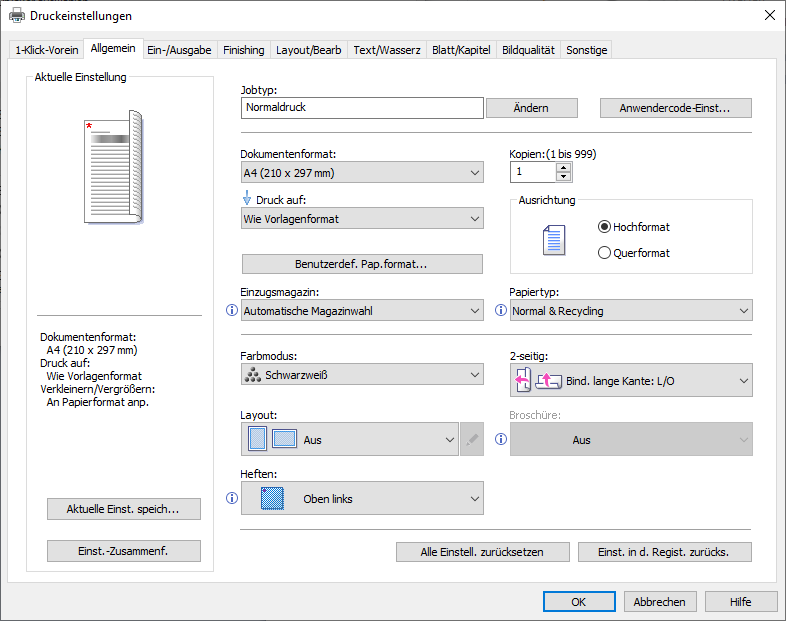
Abbildung 1 Druckeinstellungen_1
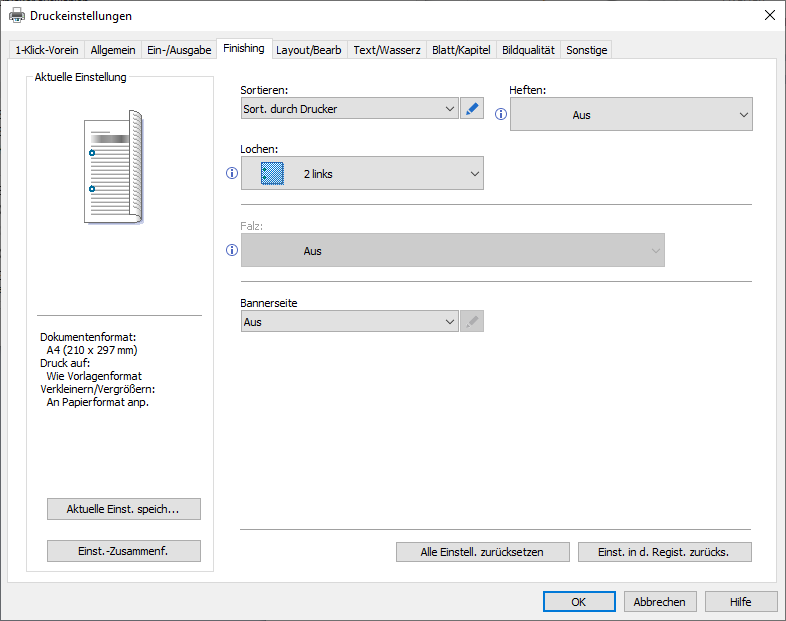
Abbildung 2 Druckeinstellungen_2

 Scannen

 Vorgehensweise
- Scanvorlage auf das Vorlagenglas oder in den Mehrfacheinzug legen
- Hochschulausweis (mit Guthaben) in den Terminal einführen

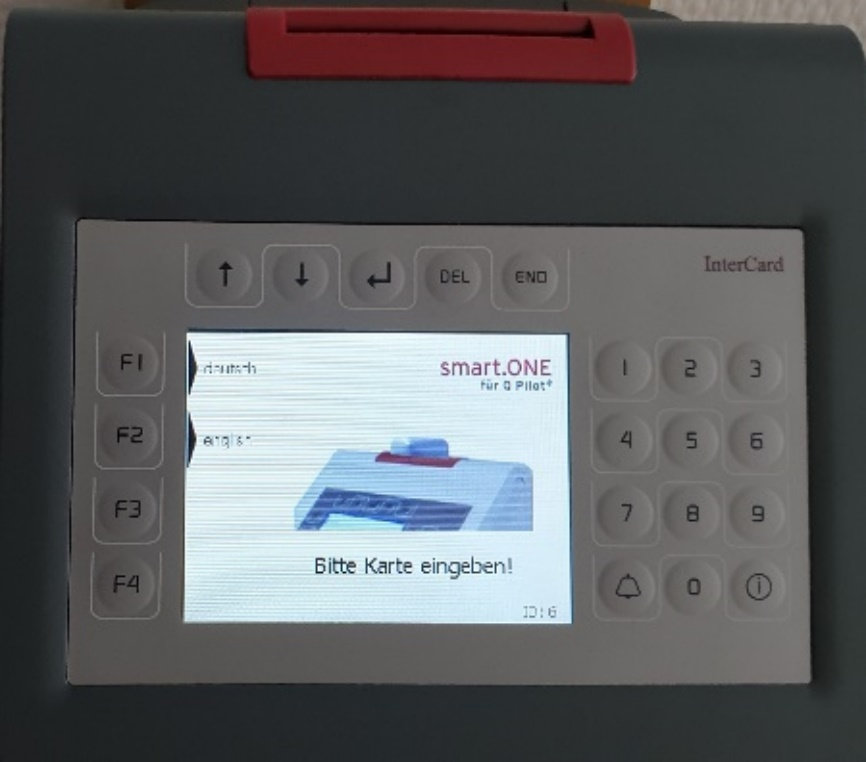
Abbildung 3 Terminal Home
- F2: Kopieren& Scannen& USB Druck wählen
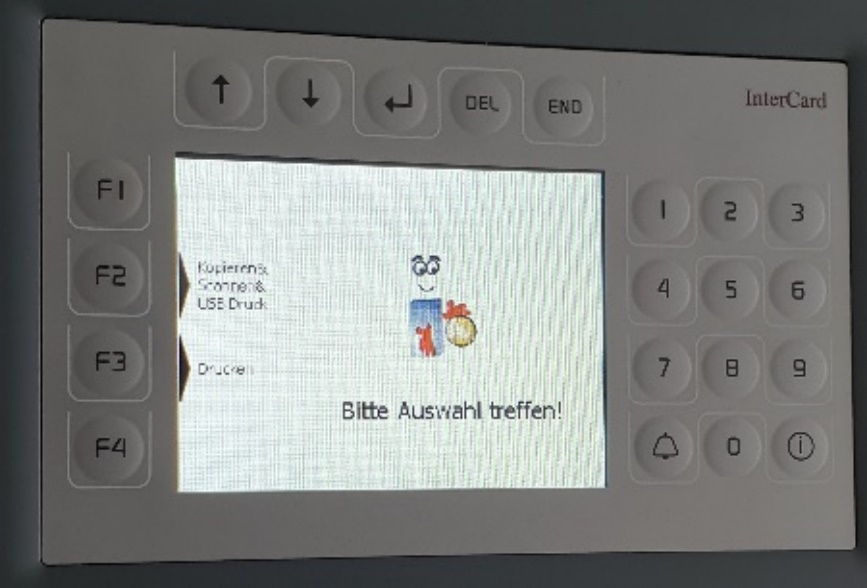
Abbildung 4 Terminal Auswahl_Kopieren_Scan_Druck
- Am Touchscreen des Kopierers auf „Scanner" klicken
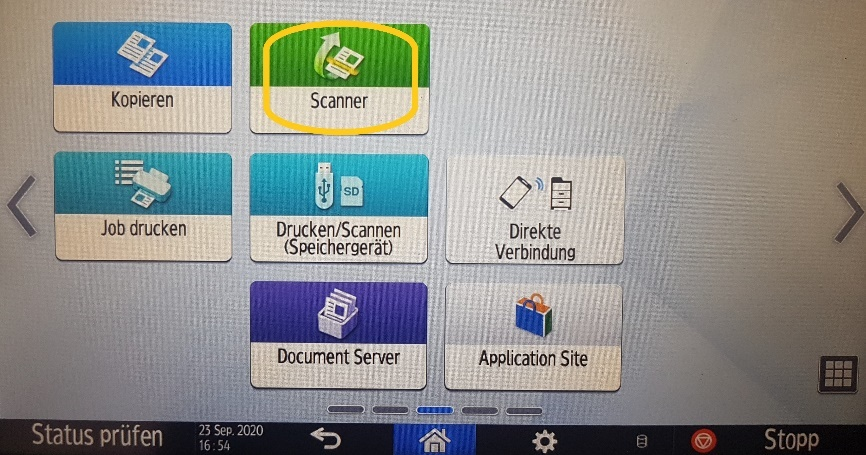
Abbildung 5 Touchscreen Home
- „Scan to Mail" wählen und "Starten" klicken
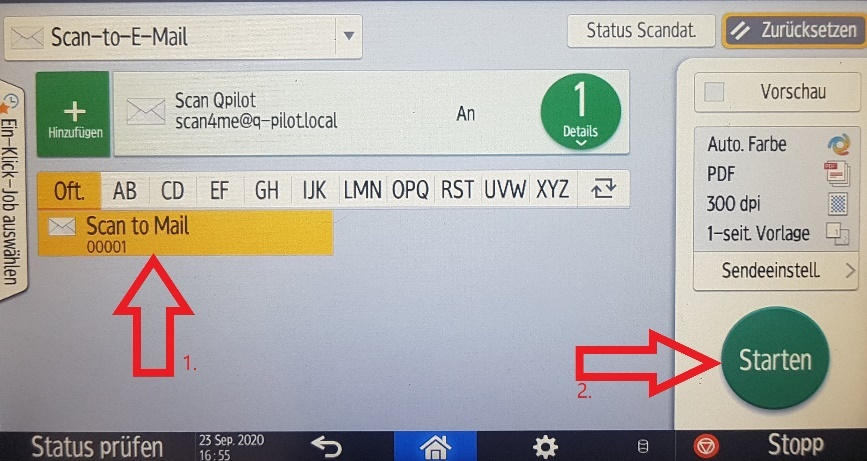
Abbildung 6 Touchscreen Scan_2_Mail_1
- Nochmals „Scan to Mail" klicken und mit „OK" bestätigen
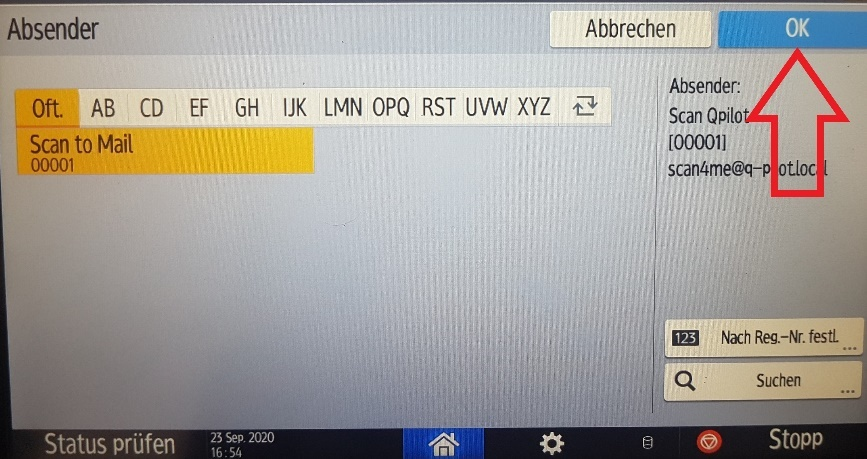
Abbildung 7 Touchscreen Scan_2_Mail_2
- „Starten" klicken
(Unter „Sendeeinstell." Hat man noch die Möglichkeit verschiedene
Scanoptionen zu wählen)
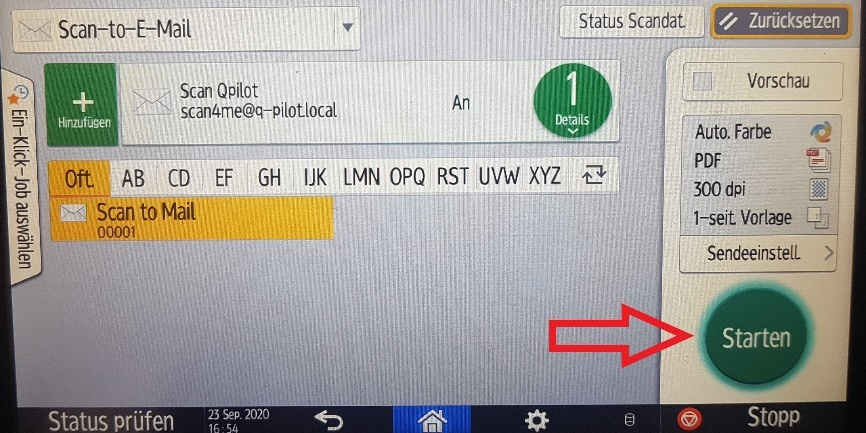
Abbildung 8 Touchscreen Scan_2_Mail_3
- Der Scan wird jetzt durchgeführt und per E-Mail
Sollte der Scan größer als 19 Genauer Wert???MB sein, enthält die Mail einen
Download-Link.
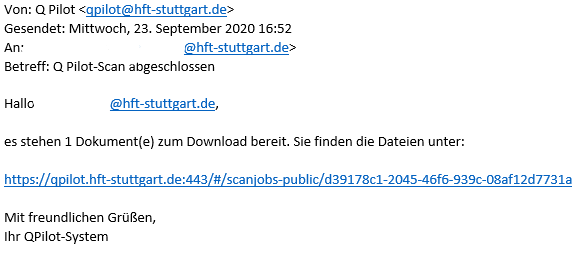
Abbildung 9 E-Mail Benachrichtigung Scan
 Abholen des Scans
Voraussetzung:
- An der HFT: Verbindung zum Hochschulnetz (Ethernet, HFTWlan, HFTWifi)
- Per Eduroam, unterwegs oder Zuhause: VPNLink zur Anleitung notwendig
 Vorgehensweise
- Verbinden Sie sich mit https://qpilot.hft-stuttgart.de/#/login
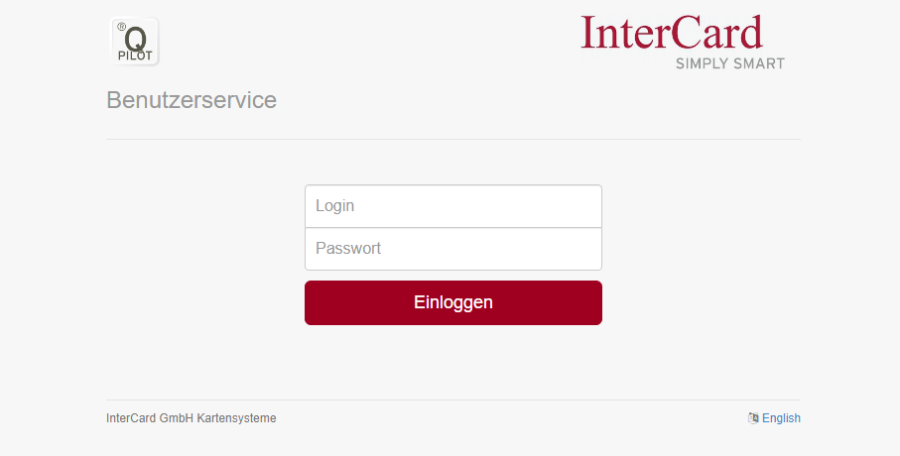
Abbildung 10 QPilot Login
- Login: Ihre user-ID an der HFT
Passwort:Ihr Moodle-PW
- Klicken Sie auf „Scans"
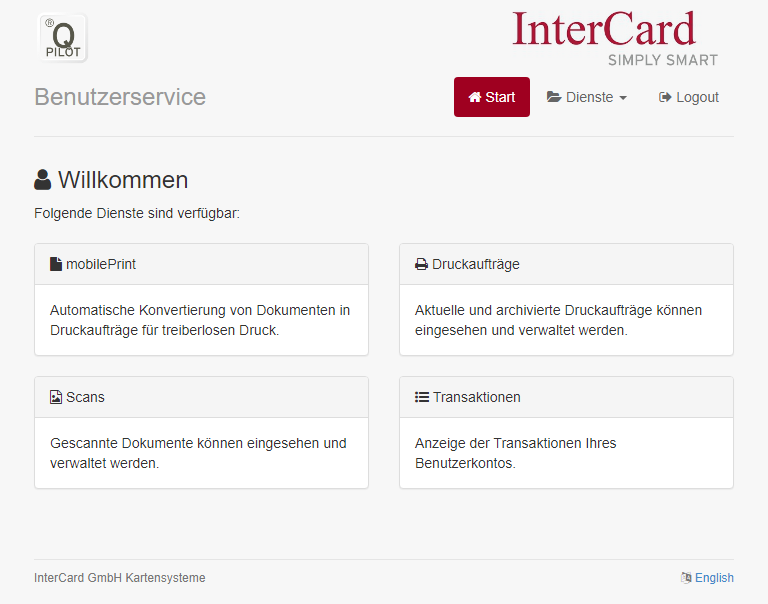
Abbildung 11 QPilot Basisseite
- Auswählen des Scans, der gespeichert werden soll
- Download des Scans
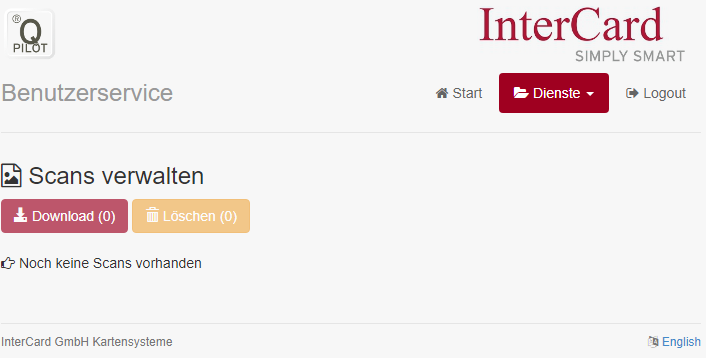
Abbildung 12 Scans verwalten

 Drucken von Speichergerät

 Vorgehensweise
- Speichergerät (USB oder externe Festplatte) mit dem Kopierer verbinden
(seitlich am Touchscreen).
- „Drucken/Scannen(Speichergerät)" auswählen
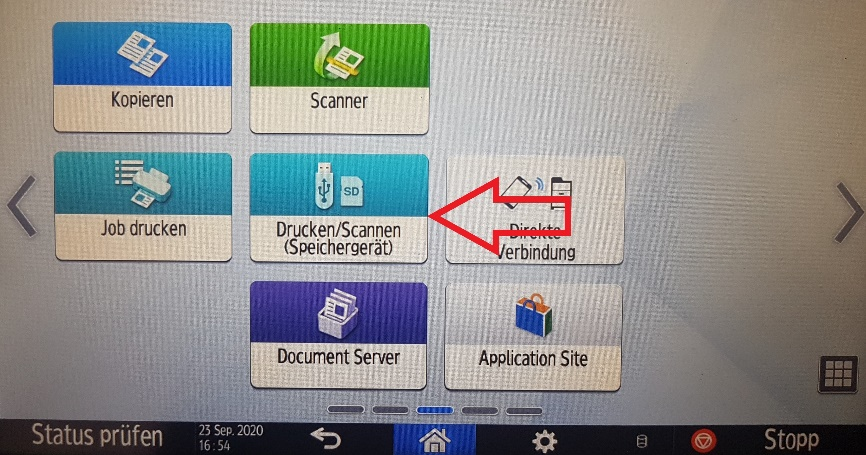
Abbildung 13 Touchscreen Start
- „Drucken von Speichergerät" wählen
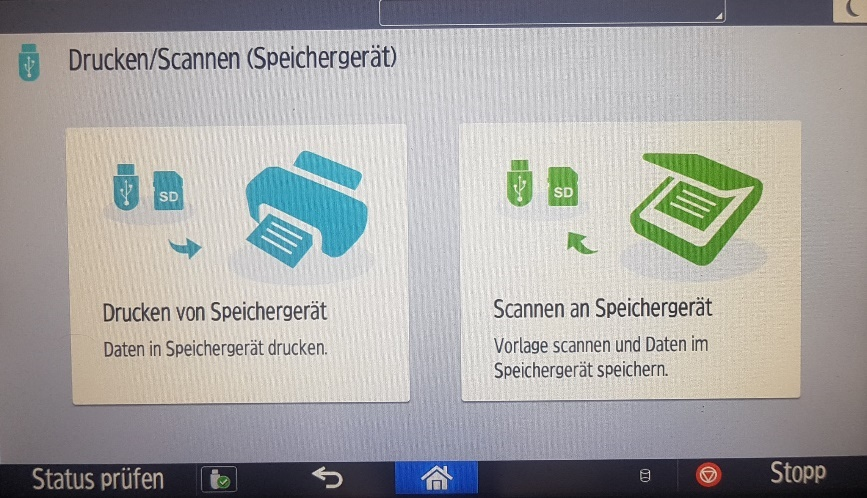
Abbildung 14 Touchscreen Speichergeräte
- Datei auf dem Speichergerät auswählen
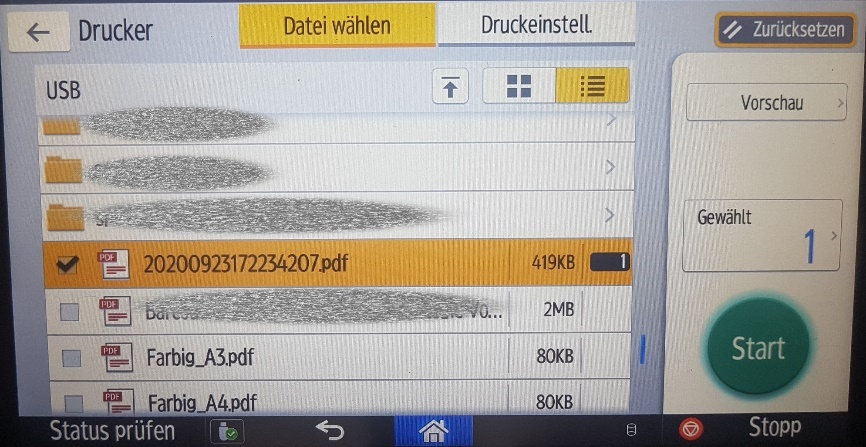
Abbildung 15 Dateiauswahl Speichergeräte
- „Druckeinstellungen" auf Wunsch vornehmen
- „Start" wählen
- Ausdruck erfolgt
- Speichergerät sicher entfernen durch klick auf das kleine USBstick-Symbol
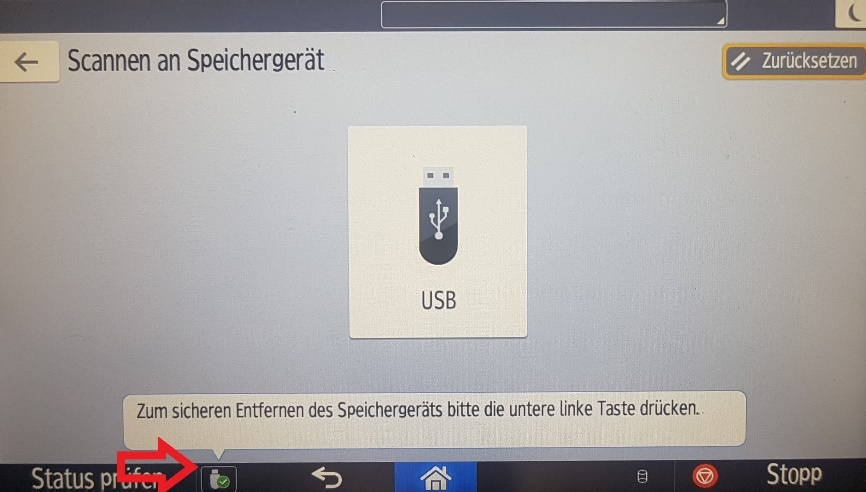
Abbildung 16 Speichergerät auswerfen
- Speichergerät auswählen und mit „OK" bestätigen
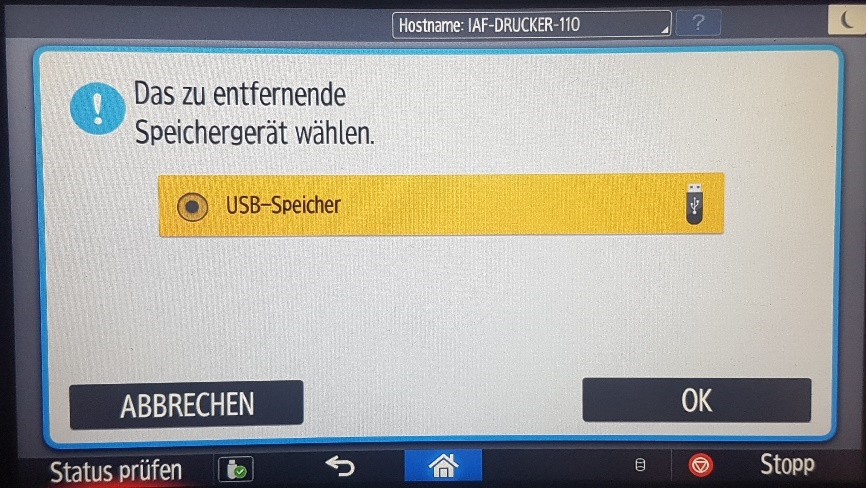
Abbildung 17 Speichergerät auswerfen 2
- Speichergerät vom Kopierer entfernen

 Scannen auf Speichergerät

 Vorgehensweise
- Speichergerät (USB oder externe Festplatte) mit dem Kopierer verbinden
(seitlich am Touchscreen).
- „Drucken/Scannen(Speichergerät)" auswählen
Abbildung 18 Touchscreen Start
- „Scannen an Speichergerät" auswählen
Abbildung 19 Touchscreen Speichergeräte
- USBstick-Symbol (groß) anklicken
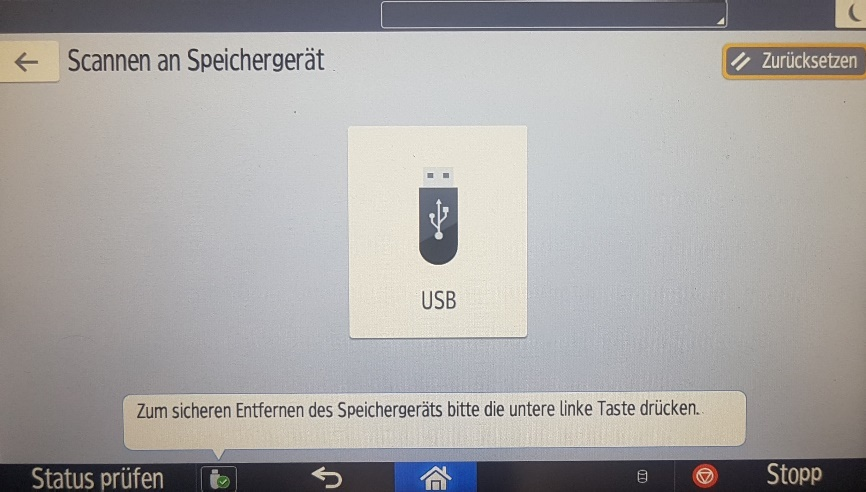
Abbildung 20 Auswahl Speichergerät
- Speicherort auf dem USBstick auswählen
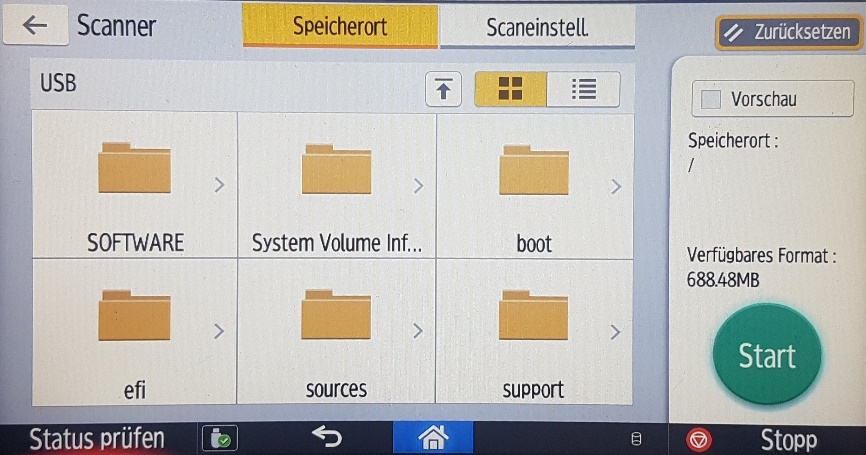
Abbildung 21 Auswahl Speicherort Speichergerät
- Optional können Scaneinstellungen vorgenommen werden
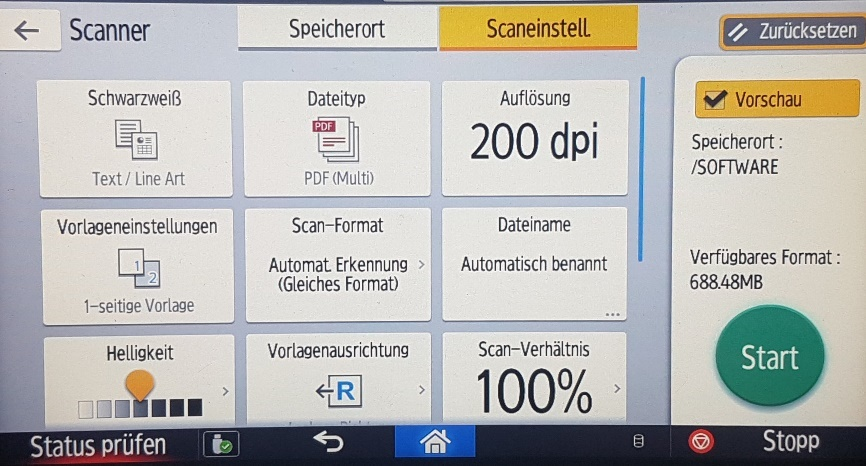
Abbildung 22 Scaneinstellungen
- „Start" klicken um den Scan zu beginnen
- Speichergerät sicher entfernen durch klick auf das kleine USBstick-Symbol
Abbildung 23 Speichergerät auswerfen
- Speichergerät auswählen und mit „OK" bestätigen
Abbildung 24 Speichergerät auswerfen 2
- Speichergerät vom Kopierer entfernen

 Mobiles Drucken

 Vorgehensweise
- Erstellen Sie die zu druckende Datei so, wie Sie gedruckt werden soll(farbige Druckvorlagen werden farbig gedruckt und können nicht nachträglich als Schwarz/Weiß-Druck ausgegeben werden)
- Verbinden Sie sich mit dem Mobilgerät, durch VPN, zur Hochschule
- Verbinden Sie sich mit https://qpilot.hft-stuttgart.de/#/login
 Abbildung 25 QPilot Login
Login: Ihre user-ID an der HFT
Passwort:Ihr Moodle-PW
 Abbildung 26 QPilot Basisseite
- mobilePrint
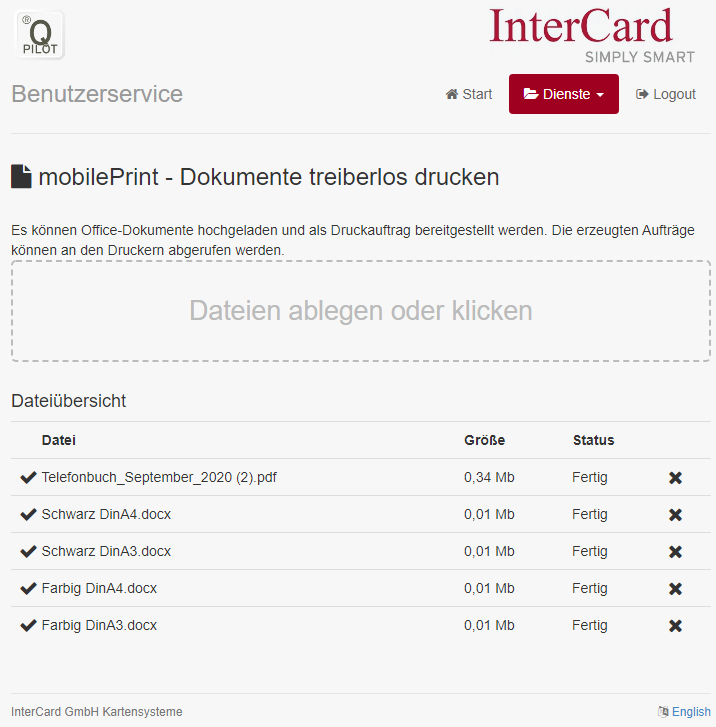
 Abbildung 27 QPilot mobilePrint
- Druckauftrag durch reinziehen oder klicken und auswählen, hochladen
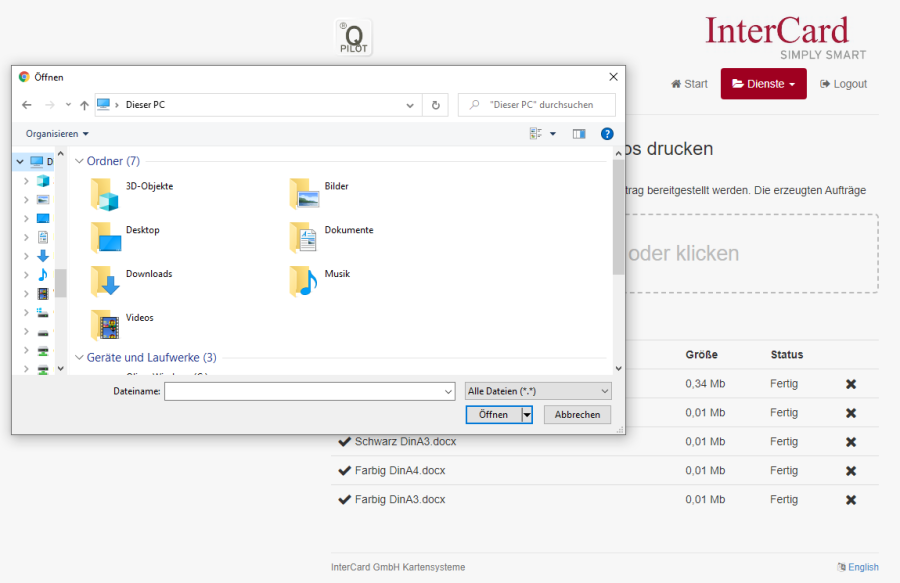
 Abbildung 28 QPilot mobilePrint Datei hochladen
- Zurück zu Abbildung QPilot Basisseite
- Druckaufträge wählen
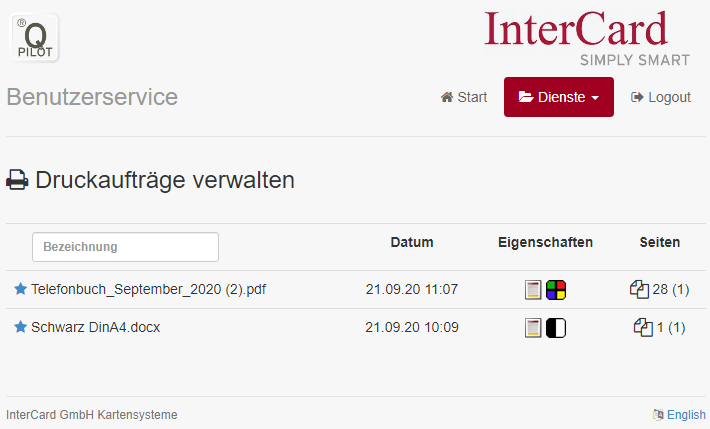 Wofür steht die Zahl in Klammer bei Seiten?
 Abbildung 29 QPilot Druckaufträge
Übersicht der Druckaufträge druckbare Aufträge sind mit einem blau gefüllten Stern markiert bereits gedruckte Aufträge sind mit einem nicht gefüllten Stern markiert
Bereits gedruckte Aufträge können, mit einem Klick auf den Stern neu aktiviert werden (Stern ist dann wieder blau gefüllt)
Datum
Zeigt an, wann der Druckauftrag aufgegeben wurde
Eigenschaften
Art der bereitgestellten Datei und ob farbig oder schwarz/weiß
Seiten
Anzahl der zu druckenden Seiten (Anzahl der zu druckenden Exemplare).

 Mobilen Druck abholenNacharbeiten

 Vorgehensweise
Hochschulausweis (mit Guthaben) in den Terminal einführen
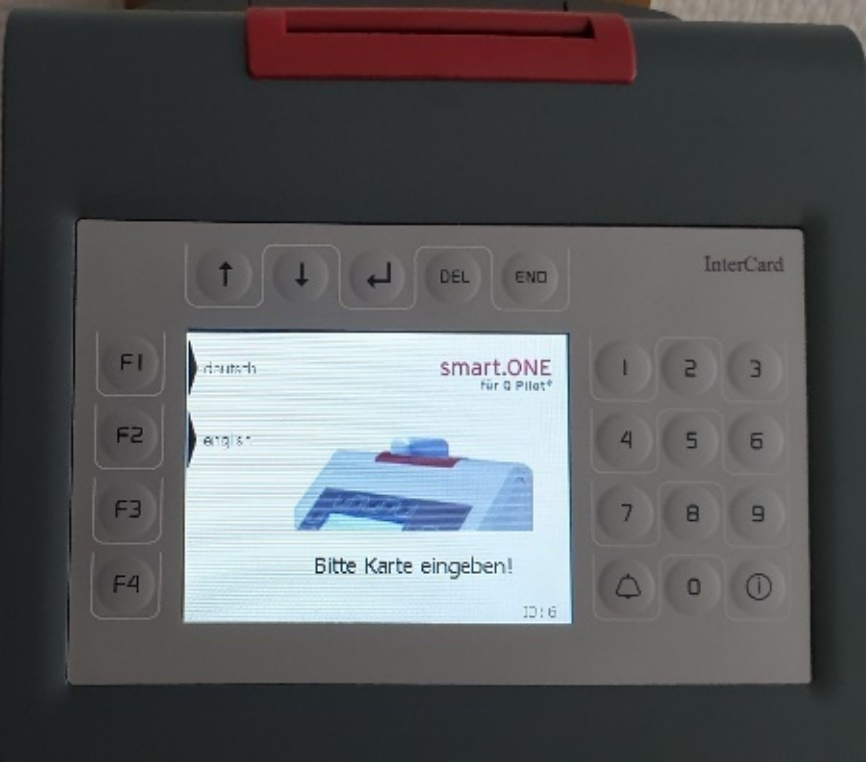
Abbildung 30 Kartenterminal
- Karte wird gelesen
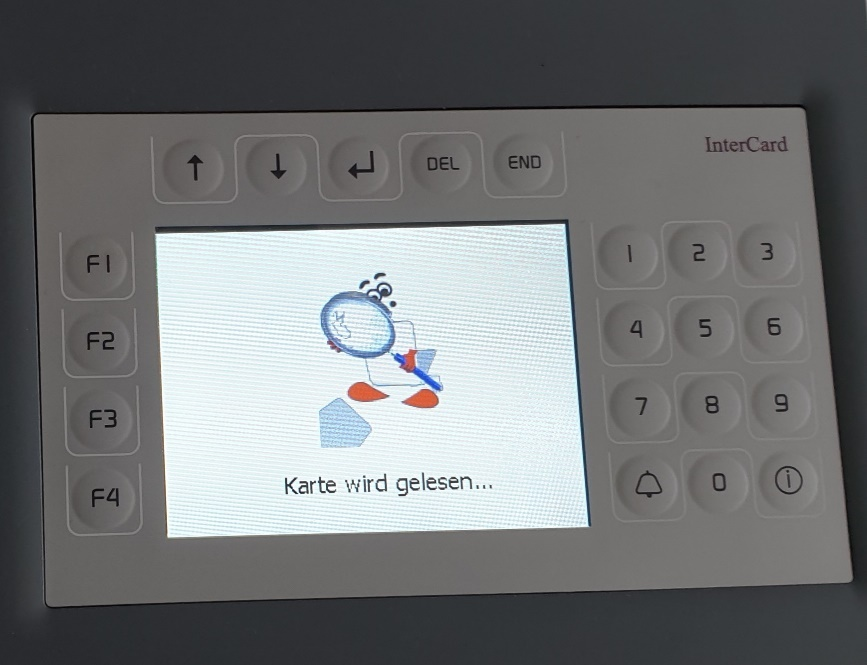
 Abbildung 31 Terminal Karte lesen
- Kartenwert wird angezeigt
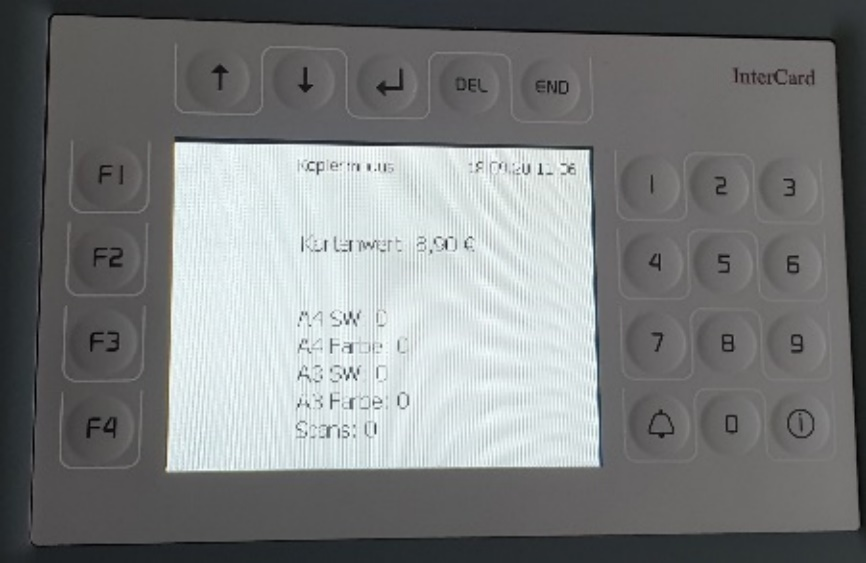
 Abbildung 32 Terminal Kartenwert
- F3: Vorgang „Drucken" auswählen
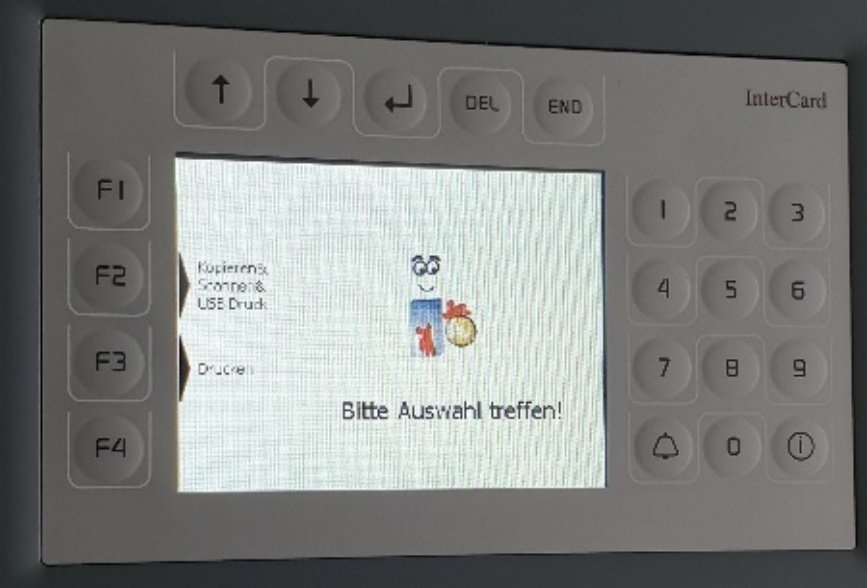
 Abbildung 33 Terminal Auswahl Vorgang
- Auswahl des Druckjobs
- Einzelne Druckjobs können mit den Tasten ausgewählt werden
- F3: ausgewählter Druck wird gestartet
- F4: alle Aufträge werden gestartet
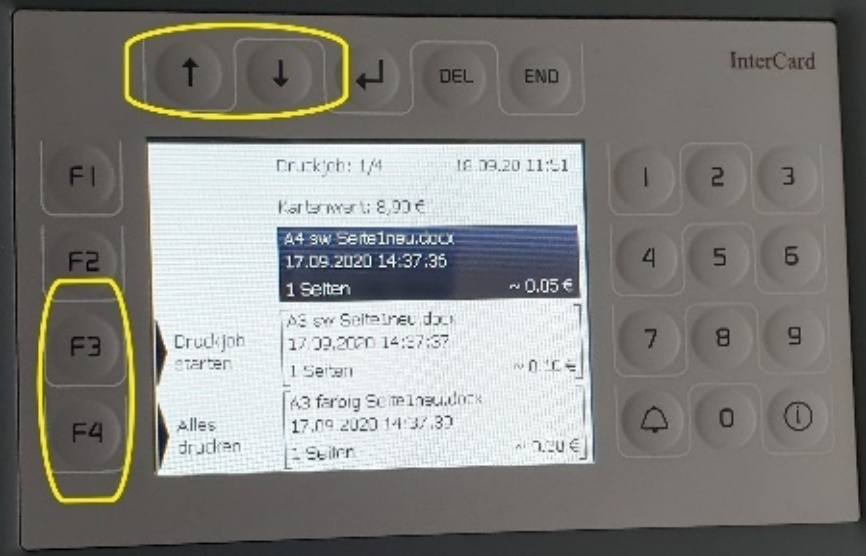
 Abbildung 34 Terminal Druckjob wählen
- Ausdruck erfolgt
- Hochschulausweis mit „End" auswerfen lassen